
CISCO Packet Tracer 실습

최초 실행화면은 아무것도 없는 도화지입니다. 이곳에서 여러 통신장치들을 올려보고, 시험해볼 수 있습니다.

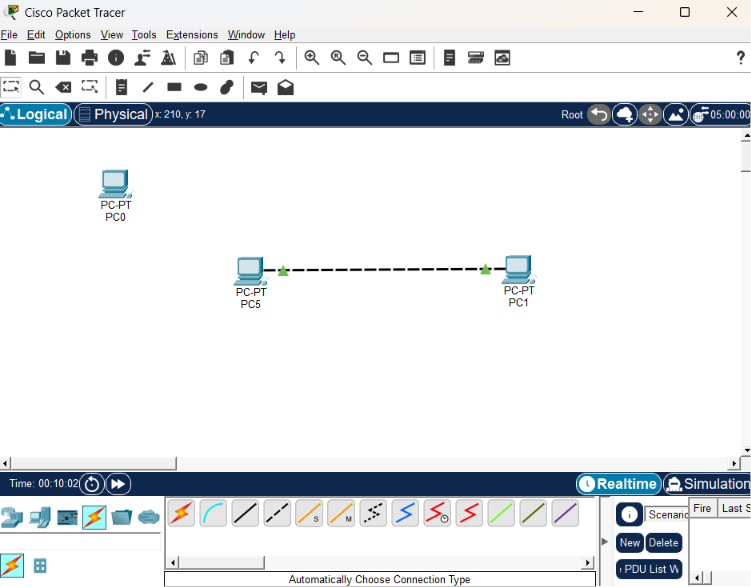
연결이 되면 주황색으로 있다가 위 사진 처럼 녹색으로 바뀝니다.
모든 네트워크 장비들은 한 번에 연결이 아니라 로딩 시간이 필요합니다.
연결 됐다는 건 하드웨어적으로 준비가 됐다는 의미입니다.
논리적 설정(IP 세팅)도 해주어야 합니다.

통신장치의 아이콘을 클릭하여 상단에 있는 'Desktop'으로 오면 다양한 설정 및 테스트를 할 수 있습니다. 일단 논리적 설정을 하기 위해서 'IP Configuration' 으로 들어가겠습니다.
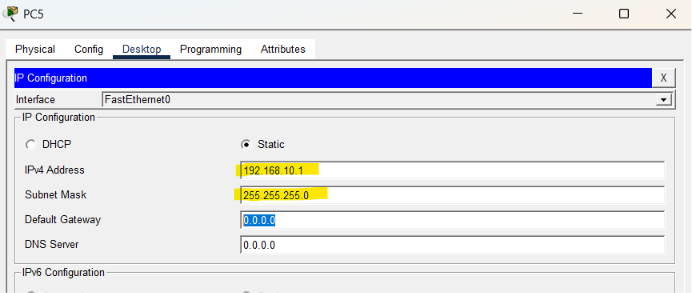

같은 네트워크에 속해 있어야 하므로 두 PC의 Network ID는 동일하게 설정합니다. 하지만 뒤의 Host ID는 달라야 합니다. 만약 두 PC의 ip 가 같으면 'already exists ip' 라는 경고와 함께 거부됩니다.
스위치 추가
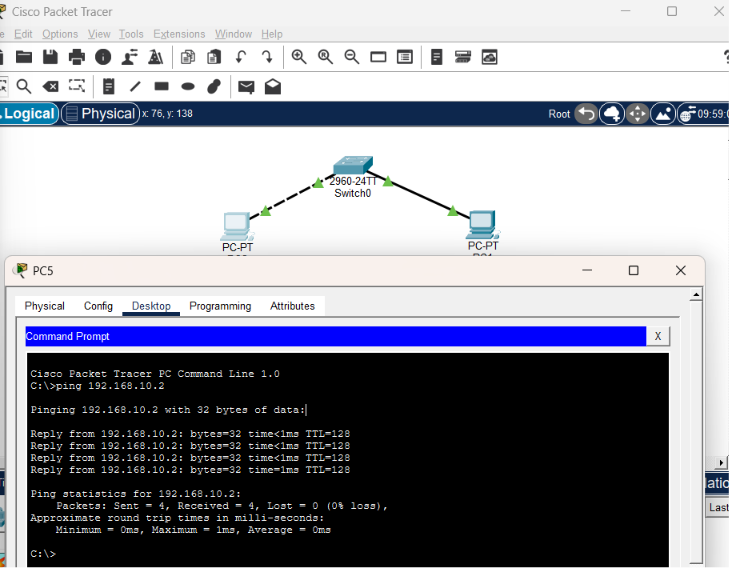
스위치를 연결하고 두 host 간 연결이 잘 이루어졌는지 확인하기 위해 ping 테스트를 했다. 결과적으로 잘 이어진 모습입니다.
서버 추가
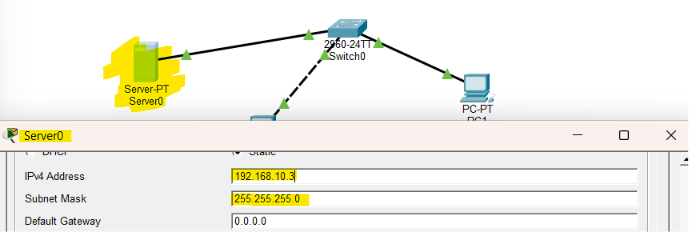
이로써 세 개의 장비(PC1, PC5, Server0)는 스위치를 통해서 서로 연결된 상태입니다.
IP 주소 변경하여 Network ID 확인

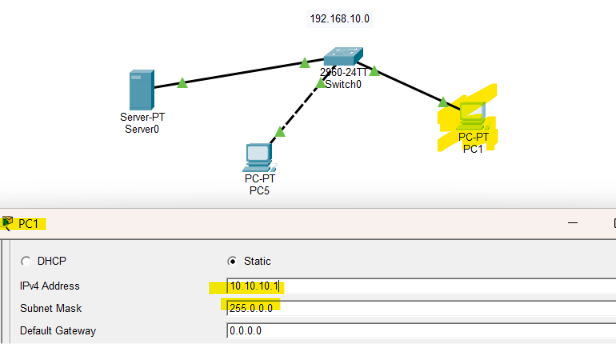
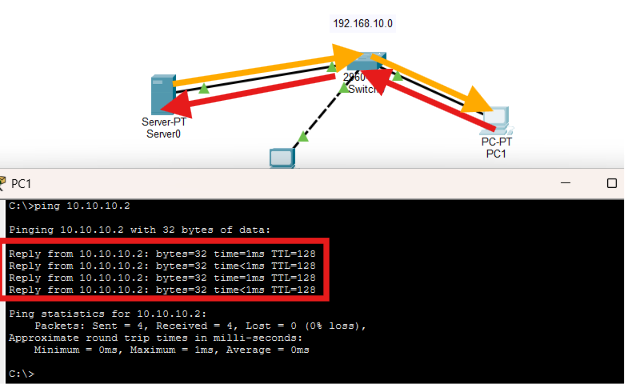
실제로 10.10.10.2 로 보냈을 때 핑을 받아오는 걸 확인할 수 있었습니다.
라우터 추가
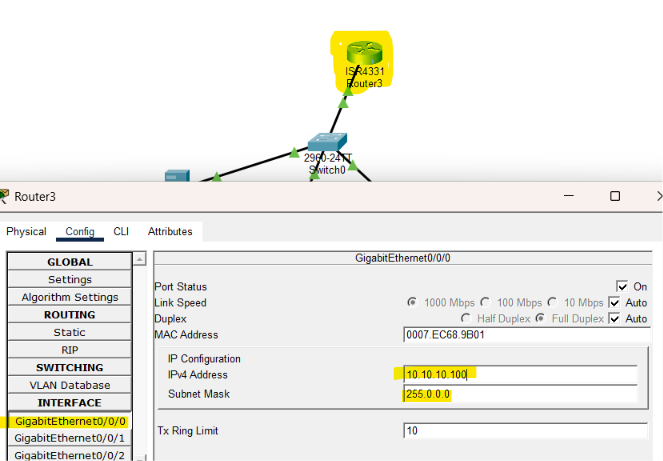
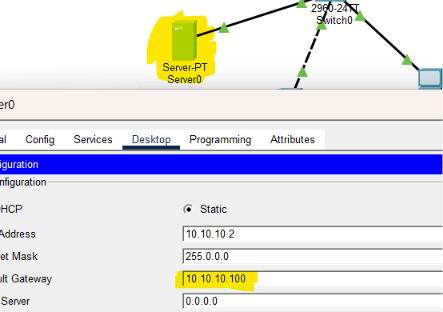
라우터를 추가 했으니 서버의 ip configuration에서 internet gateway도 설정해주어야 합니다.
무선 라우터 추가

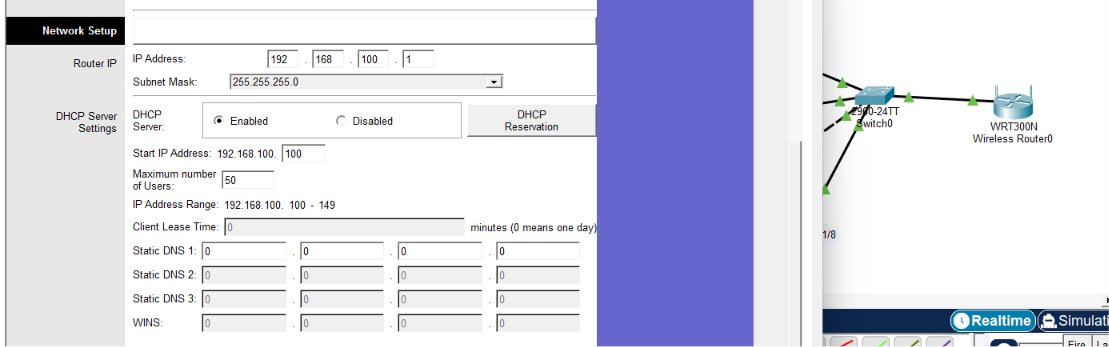
인터넷에 있는 네트워크는 외부로 나가는 IP,
LAN은 사설 IP로 내부에서 사용하는 IP
아래 이미지 속의 'Start IP Address: 192.168.100.100' 는 앞으로 여기에 연결되는 무선 통신 기기가 받게 될 IP주소 설정입니다. DHCP에 의해서 IP를 전달받은 사설 ip 입니다. NAT 로 연결해주는 것입니다.
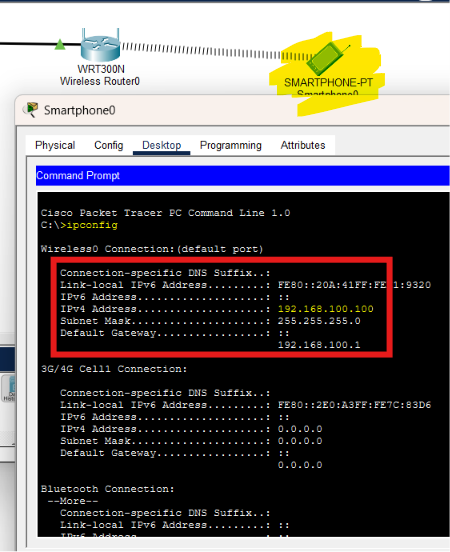
smartphone 추가해서 잘 연결 됐는지 확인해보았습니다.

이후 연결된 스마트폰이 서버까지 잘 요청을 날리는지 체크해보았고, 맨 처음엔 'timed out'을 당했지만 결국에는 잘 연결된 모습입니다.
참고로 스마트폰은 192.168.100.0 대역입니다. 그러나 공유기를 통해서 사설 네트워크로 들어서게 되면 이 스마트폰은 10.10.10.4 라는 ip를 들고 서버로 가서 작업을 하게 됩니다.
